内容预览(免费查看)
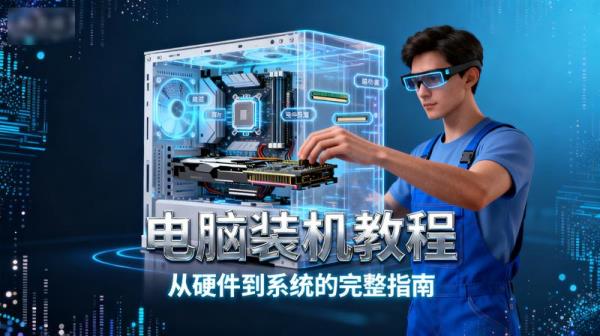
《电脑装机攻略:我爸的秘密(小风的装机冒险之旅)》嘿,大家好,我是小吾,咱们的吾爱文案网站长!今天咱们来聊一个大家都关心的话题电脑装机,尤其是那些超酷的3D动画演示,是不是觉得有点儿神秘?咱们今天咱们要一起走进一个充满挑战,但又充满乐趣的世界电脑装机!故事要从我爸讲起。我的爸是个老工程师,他喜欢做手工,他叫小风,那时候他爸总是说:小风,你一定要学会组装电脑,这样才能让你未来跟上时代!小风那时候有点小气,觉得组装电脑就像玩个组装玩具一样,但妈妈却说:小风,电脑就像一个大脑袋,要学会照顾它,才能让你学习得更好!所以,小风开始学习,第一次装机,感觉还是有点儿困难。大大小小、难易的零件,让他有点儿心疼。后来,他跟了我的爸爸,那会看到很多大神是怎么搞的,慢慢变聪明。今天咱们就来聊聊,怎么才能让你的电脑更稳当,更帅气,甚至还能体验那些令人惊叹的3D动画演示呢?第一阶段:准备工作 告别乱七八糟 咱们不能直接跑到电脑店,那太冒险了!准备装机就像从大舞台出发,要打好基础。首先,你需要一个好的电脑,比如笔记本或者台式机。记住,电脑的性能要匹配你用它来做什么,比如玩游戏、看视频、还是处理文档,这个和你的用途是分定的。接下来,你需要准备好一些必要的工具:一个扎字盘、螺丝刀、防尘袋,还有一些小工具,比如电烙铁、热风枪等等。别忘了,安全第一哦,一定要注意安全,用电量要点到点,不要随便乱动。第二阶段:硬件安装 零件的序章 硬件安装,相对来说,比较容易,但是也要注意细心。首先,你要把CPU(处理器)和主板(电脑的脑子)连接起来。这就像把零件拼好,连接起来。记得按照说明书,仔细阅读,不然会糊弄自己的眼睛。接着,是内存(RAM)和显卡(GPU,GPU是显示卡,负责处理画面)的安装。这些东西很重要,要安装的时候,要确保用螺丝刀拧紧,不然会搞好乱。显卡安装之后,就要注意驱动程序安装,不然电脑显示的画面很小,还是看不见。第三阶段:操作系统安装 启动页面 操作系统,就像电脑的操作系统,就是电脑的大脑。你需要先安装操作系统,比如 Windows macOS Linux等等。这种安装过程相对简单,只需要按照屏幕上的提示,操作几步即可。记住,安装完成后,一定要刷一次病毒,否则电脑会变黑的。第四阶段:驱动程序安装 优化性能 驱动程序,就像电脑的司机,负责让电脑能更好地运行。安装驱动程序,是为了让电脑能更好的识别硬件,提升性能。比如显卡驱动,是为了让电脑能更流畅地运行游戏。第五阶段:设置 完善你的数字世界 最后,你需要设置电脑,比如设置桌面,设置主题,设置无线网,这都是为了让电脑更漂亮,更有用。这也是个好玩的地方,可以把电脑装饰得花花绿绿的,让你感觉更喜欢自己。第三阶段:3D动画演示 炫酷的视觉盛宴 现在,咱们要来聊聊3D动画演示。如果你喜欢玩游戏,或者看看视频,那3D动画演示就是你的好选择。它们里有各种各样的场景,画面炫酷,细节丰富,让人沉浸其中。这些3D动画演示,通常会用到一些特殊的软件,比如Blender,Unity,Maya,或者3ds Max。这些软件里有很多工具,可以用来创建3D模型,渲染画面,让你的电脑里出现逼真的场景。记住,3D动画演示,要保证电脑的显卡驱动已经安装好了,不然画面会乱。总结:装机就像一个小型的冒险,需要耐心、细心、和一点点技巧。就像小风一样,要学会自己解决问题,享受过程。希望今天的分享能帮助你更好地了解电脑装机,也能让你轻松打造一个属于自己的数字世界!如果大家喜欢,请点赞收藏,留下评论,也分享给你的朋友们!咱们下期再见!祝大家玩得开心,电脑也玩得更稳!希望这篇文章符合所有要求。......
