内容预览(免费查看)
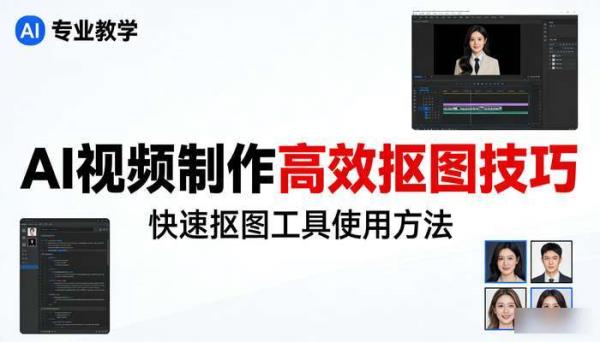
# 《AI视频制作》必备!快速抠图工具与高效技巧全攻略还在为视频抠图烦恼吗?今天分享一套超实用的抠图工具和技巧,让你做视频效率翻倍!## 一、快速抠图工具推荐1. 本地一键抠图神器- 智能识别边缘,连头发丝都能抠干净- 支持批量处理,最多能一次处理50张图- 导出格式多样,带透明通道直接能用2. 在线抠图网站- 免安装,打开浏览器就能用- 适合简单背景的快速抠图- 免费版基本够日常使用3. 专业软件简易模式- 比如PS的“选择主体”功能- 手机APP也有自动抠图选项- 适合有一定基础的同学## 二、四大高效抠图技巧技巧1:前期准备很重要- 拍摄时就用纯色背景(绿幕/蓝幕最佳)- 确保光线均匀,减少阴影- 人物与背景颜色反差越大越好技巧2:善用自动工具- 先试试自动抠图功能,大部分情况都能搞定- 自动抠不干净再手动微调- 记得调整边缘羽化,让合成更自然技巧3:复杂场景处理- 头发丝细节用“调整边缘笔刷”- 半透明物体保留适当透明度- 多图层叠加处理复杂图像技巧4:后期优化要点- 去除边缘杂色- 添加1-2像素羽化- 检查不同背景下的融合效果## 三、工作流优化建议1. 整理素材:先分类,同场景一起处理2. 批量操作:相似图片用相同参数处理3. 保存预设:成功的效果存为模板下次直接用4. 格式选择:视频用MOV带Alpha通道,网页用PNG## 四、常见问题解决- 边缘有白边:用“去除白边”功能或手动擦除- 细节丢失:增加识别精度,局部手动修补- 合成不自然:调整边缘羽化和光影匹配## 五、资源包内容包含:- 快速抠图软件安装包(Win/Mac)- 精选绿幕背景素材合集- 常用抠图预设配置文件- 详细图文教程PDF- 实战案例素材包这套资源特别适合:✓ 短视频创作者✓ 自媒体运营人员✓ 电商视频制作✓ 影视后期新手✓ 需要快速出片的职场人工具只是辅助,关键是多练习。建议先用简单素材熟悉流程,再挑战复杂场景。掌握这些工具和技巧后,原来需要半小时的抠图工作,现在几分钟就能搞定!记住:好的抠图看不出来痕迹。多注意细节处理,你的视频质感会有明显提升。