pdf编辑密码一键移除,遇到编辑、打印、复制时要求输入密码的文档,一键解除限制

配套教学视频
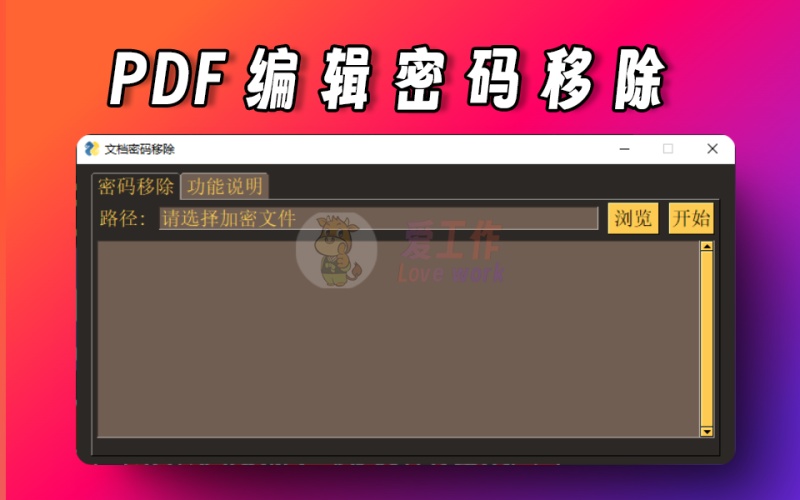
# PDF编辑密码一键移除教程在日常工作和学习中,我们经常会遇到一些设置了编辑、打印或复制限制的PDF文件。这类文件虽然可以打开阅读,但想要进行标注、复制内容或打印存档时,却总会弹出密码输入框,阻碍正常使用。为此,我们专门整理了这份完全免费的PDF密码移除教程,帮助大家快速解除这类限制,真正实现文档的自由使用。本教程所介绍的方法适用于那些仅设置了“操作限制”(例如禁止打印、禁止编辑、禁止复制内容),但仍可直接打开阅读的PDF文件。需要注意的是,该方法不支持破解用于打开文件本身的“所有者密码”。## 功能特点- **完全免费,纯绿色操作**:整个过程无需安装任何软件,不占用系统资源,无需注册或付费。- **一键解除限制**:只需简单几步操作,即可快速移除打印、编辑、复制等限制。- **安全可靠**:处理过程在本地完成,文档不会上传至任何服务器,杜绝隐私泄露风险。## 使用效果预览使用本方法后,您的PDF文档将发生以下变化:- 可自由编辑文字、图片或页面- 可随意复制内容到其他文档- 可无限制打印或另存为其他格式- 文档原有内容、排版及质量保持不变## 操作步骤1. 首先打开浏览器,访问在线PDF处理工具网站(推荐使用Smallpdf、iLovePDF或PDF24等知名平台)。2. 找到“解锁PDF”或“移除密码”功能选项,点击进入上传页面。3. 将需要解除限制的PDF文件拖放或上传至指定区域。4. 等待系统自动处理,通常几秒到几分钟即可完成(具体时间取决于文件大小)。5. 处理完成后,下载已解除限制的新PDF文件到您的设备。## 注意事项- 请确保您要处理的PDF文件是您本人创建或已获得合法使用授权的文档。- 本方法仅适用于解除操作限制,无法破解加密的打开密码。- 建议在处理敏感文档前先做好备份,以防操作失误导致文件损坏。## 常见问题**问:处理后文档的内容质量会下降吗?**答:不会。整个过程仅解除权限限制,不会对原始文档进行任何压缩或质量修改。**问:是否支持批量处理多个文件?**答:部分在线工具支持批量处理,但免费版本可能有数量限制。**问:Mac系统可以使用这种方法吗?**答:可以。只要能够使用浏览器,任何操作系统都可以使用此方法。通过以上简单步骤,您就能轻松解除PDF文档的操作限制,让工作和学习更加高效顺畅。如果您有任何疑问,欢迎在评论区留言交流。