Windows“穿墙”软件!一键让鼠标穿透当前窗口,到桌面快速操作文件,1M大小效率小应用 窗口洞洞波
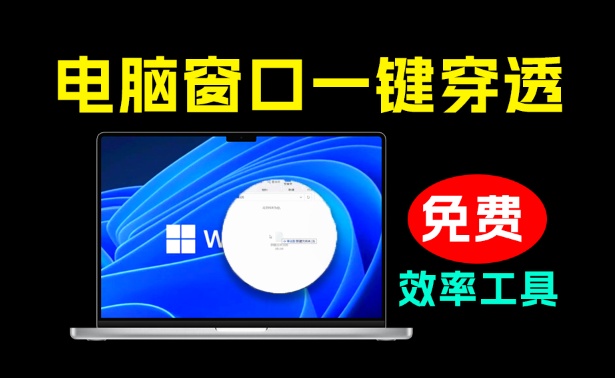
# Windows小神器:窗口洞洞波这是一个能让你的鼠标“穿墙”的软件。想象一下:你正在全屏写文档或者看视频,突然需要从桌面拖个文件过来。通常你得先最小化窗口,找到文件,拖过来,再恢复窗口……麻烦死了。窗口洞洞波解决了这个问题。它能让你的鼠标直接穿过当前窗口,去操作下层的窗口或桌面,完全不用最小化任何东西!## 这软件能干吗?最典型的场景:你开着Word写报告,突然想把桌面上的一个图片插进去。传统做法是:1. 最小化Word2. 在桌面找到图片3. 拖到Word图标上4. 恢复Word窗口用窗口洞洞波就简单多了:按住一个键,鼠标直接穿过Word窗口,在桌面上找到图片拖过来就行。Word窗口全程保持原样!而且不止桌面,任何窗口堆叠的情况都适用。比如浏览器窗口盖住了文件管理器,你想从管理器拖文件到浏览器?直接穿透过去就行。## 软件特色**一键穿透**长按键盘左上角的`键(就是ESC下面、数字1左边那个),移动鼠标就能穿透当前窗口。松开键就恢复正常。**自定义穿透范围**不是整个窗口都能穿透,只在一个圆圈范围内有效。这个圆圈的大小可以自己调,默认300像素,你可以改成150或者更大,随你喜欢。**超轻量级**软件不到1M大小,完全不占资源。而且完全免费,没有任何广告。**双层穿透**如果当前窗口下面叠了好几层窗口怎么办?第一次穿透到下一层后,按下数字1键,还能再穿透一层!最多支持穿透两层,足够应付日常需要了。## 怎么设置?软件下载后有个setting.ini文件,用记事本打开就能自定义设置:- 改圆圈大小:找到radius这一行,后面的数字就是半径。想小一点就改小,想大一点就改大。- 指定“文件管理器”:在winlist下面可以列出你常用的文件管理软件,比如explorer.exe(Windows自带的资源管理器)。这样软件就知道哪些窗口是放文件的,优化穿透体验。- 开机自启:如果你希望每次开机自动运行,把软件的快捷方式放到“启动”文件夹就行。在运行框里输入shell:startup就能打开这个文件夹。## 使用小贴士1. 第一次用可能不习惯,多用几次就顺手了2. 穿透时鼠标会变成特殊图标,提醒你现在处于穿透模式3. 如果穿透后没反应,检查一下是不是下面真的还有窗口4. 支持大部分Windows窗口,但某些全屏游戏或特殊软件可能不适用这款软件特别适合需要频繁在不同窗口间操作文件的朋友。程序员、设计师、文员,或者就是喜欢折腾电脑效率工具的人,都会发现它很实用。不到1M的大小,换来的是实实在在的效率提升,值得一试!